

Introduction :
J’ai écrit cet article en mémoire d’un de mes anciens enseignants décédé l’an dernier, qui m’a donné une base solide dans la mise en page de documents dès l’âge de 16 ans : M. Pierre Couillard. De plus, j’ai eu l’idée d’écrire cet article après avoir discuté avec des novices de mon Centre de services. Je me suis aperçu qu’il peut être intéressant de partager mes connaissances sur la manipulation du logiciel Word et des applications Geogebra et Desmos.
Mais comme nous sommes maintenant en 2026, il existe un outil fort intéressant qui pourra vous aider à savoir comment faire et n’hésitez pas à vous y référer : l’Internet a évolué énormément et plusieurs de vos réponses s’y retrouvent. Il s’agit de poser la bonne question pour obtenir la bonne procédure.
C’est avec plaisir que j’aime aider des collègues. Si vous le désirez, n’hésitez pas m’envoyer un courriel et on se fixera un petit moment pour en discuter…
Comme premier article, je vous propose donc une utilisation pimpée du logiciel Word. Ultérieurement, je vous proposerai une suite avec Geogebra et Desmos.
Les bases intéressantes de Word
Tout ce que je vais écrire ici semblera la base pour certains lecteurs, mais, au fil de mes discussions avec des collègues, je me suis aperçu que plusieurs ne connaissent pas nécessairement les différents trucs que je vais énumérer.
Les touches de raccourcis
Plusieurs raccourcis clavier existent dans Word et certains de ces raccourcis sont méconnus. Alors, plutôt que de passer par le clic droit de votre souris, en voici quelques-uns :
- Ctrl C Copier suivi de CTRL V Coller
- Ctrl X Couper suivi de CTRL V Coller
Notre meilleur ami si on fait une erreur de frappe ou qu’on efface tout un paragraphe :
- CTRL Z Annuler CTRL Y Refaire
Les incontournables de la mise en page :
- CTRL G Gras CTRL I Italique
Les exposants ou les indices dans nos formules mathématiques sans passer par le menu Accueil :
- CTRL MAJ + Exposant 100 CTRL MAJ _ Indice 100
La recherche d’un mot
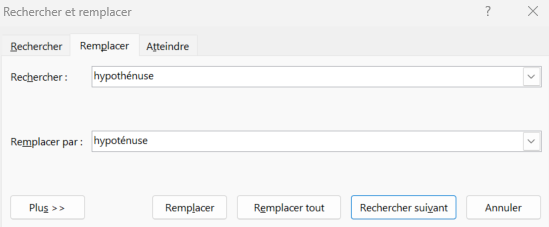
Le raccourci CTRL H vous permettra d’ouvrir le menu Rechercher et Remplacer. Combien de fois avez-vous essayé de retrouver un mot en particulier dans un texte en déroulant des pages interminables sans le retrouver ? Avec ce raccourci, dix secondes suffisent. En plus, il est possible de proposer de remplacer le mot par un autre. Par exemple, le mot « hypothénuse », qui serait toujours mal orthographié par inadvertance…
Le saut de page
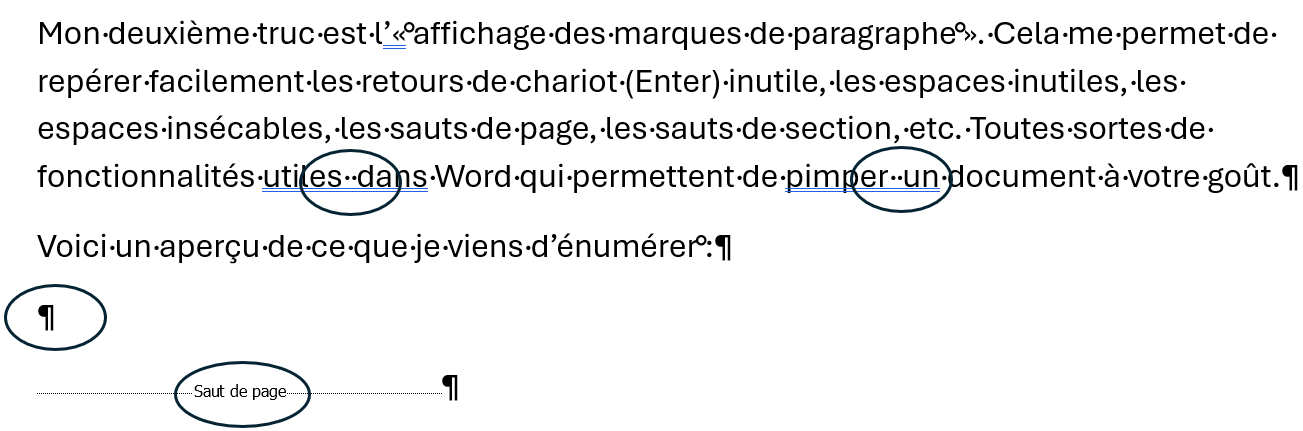
Un de mes meilleurs atouts est le « saut de page ». Le raccourci clavier pour l’insérer est CTRL + Enter. Je ne peux plus compter le nombre de documents sur lesquels je tombe avec des « Enter, Enter, Enter… » pour faire changer de page le document. Quel est l’inconvénient de cette façon de faire ? Si on modifie la page 1 par exemple, TOUT le document décale vers le bas. Il faut aller effacer les « Enter ». Quel est maintenant l’avantage du saut de page ? Si je modifie la page 1, rien ne change, SAUF, si le saut de page se retrouve à la page suivante.
L’affichage des marques de paragraphes
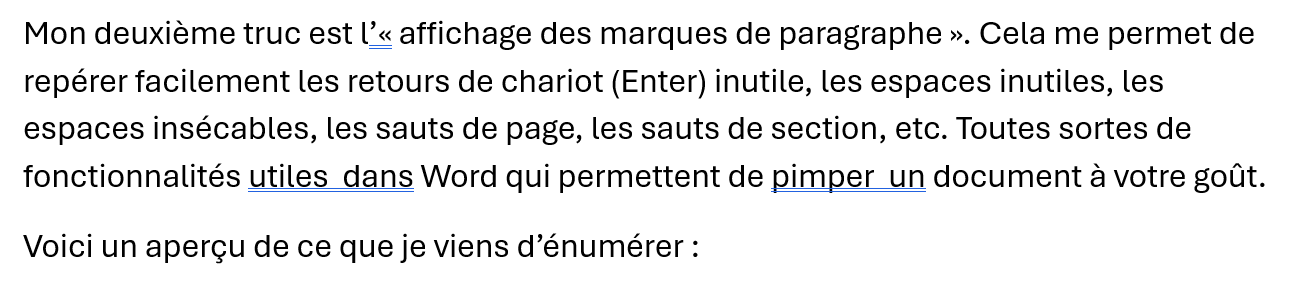
Mon deuxième atout est l’« affichage des marques de paragraphe ». Cela me permet de repérer facilement les retours de chariot (Enter) inutiles, les espaces inutiles, les espaces insécables, les sauts de page, les sauts de section, etc. Toutes sortes de fonctionnalités utiles dans Word qui permettent de pimper un document à votre goût. Pour les afficher, on peut utiliser le raccourci CTRL Shift * ou encore le bouton  dans le menu Accueil.
Voici un aperçu de ce que je viens d’énumérer :
Sans l’affichage des marques
| Avec l’affichage des marques
|
L’espace insécable
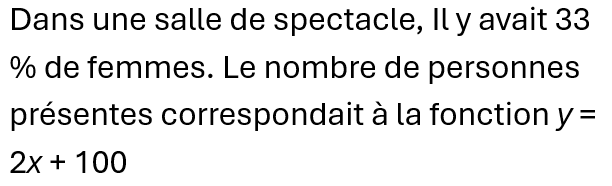
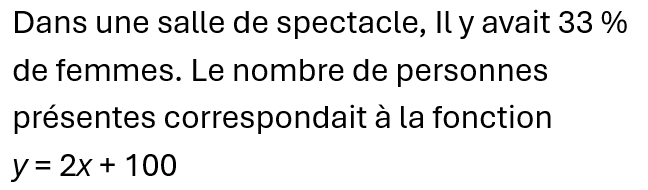
Mon troisième truc est l’« espace insécable ». Selon l’Office québécois de la langue française, dans certains cas, il faut une espace insécable. Qu’est-ce que ça mange en hiver cette bibitte-là ? Cela permet de « coller » les signes de $ ou % à un nombre. Ou encore de s’assurer qu’une équation mathématique soit fusionnée, peu importe où elle se retrouvera dans le paragraphe.
Pour l’insérer, il suffit de faire la combinaison CTRL + Shift + Barre d’espacement.
Voici un aperçu du visuel avec et sans espace insécable :
Sans espace insécable
| Avec des espaces insécables
|
La numérotation automatique
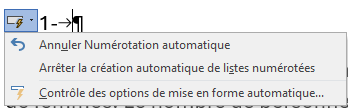
Je vous suggère de désactiver cette option dans Word. La numérotation automatique est activée dès que l’on écrit « 1-8 » pour donner la première étape d’une série d’étapes, par exemple. Parfois, l’ordinateur ne saura pas faire la distinction entre les étapes ou une chaîne d’opérations. Alors comment faire pour la désactiver ? Lorsque vous voyez qu’elle s’active, cliquez sur la petite boîte avec l’éclair et sélectionnez « Arrêter la création automatique de listes numérotées ». Peut-être que pour vous ce n’est pas un irritant, mais en l’essayant, je suis certain que vous adorerez cette option.
La mise en page d’un numéro complexe dans Word
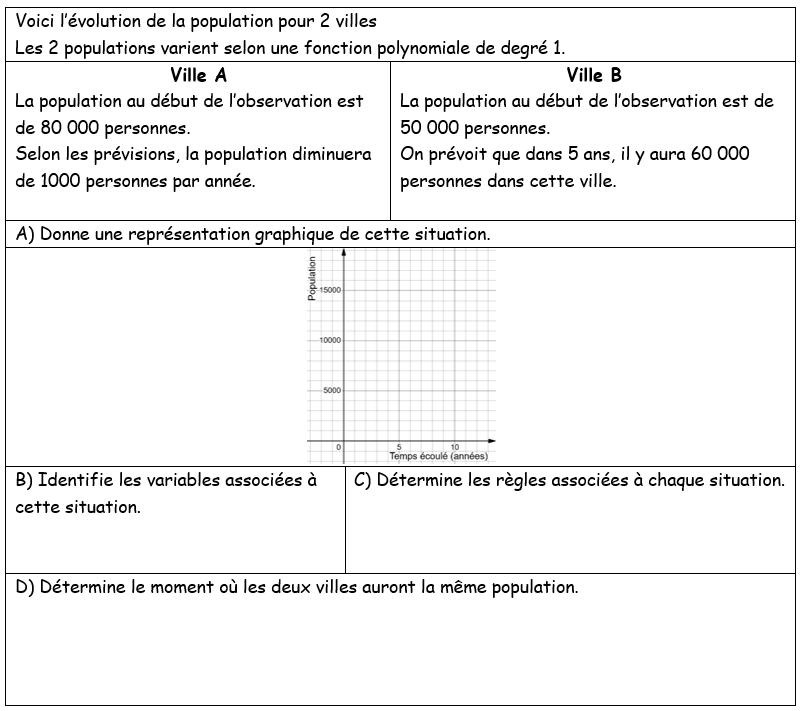
Combien de fois avez-vous dû refaire la mise en page d’un examen parce que le graphique ou l’image ne « suivait » pas le texte de la question ? Ou encore, que vous ne saviez pas si vous deviez choisir d’aligner votre image sur le texte, l’encadrer, la placer derrière le texte ou devant le texte. J’ai réglé tout cela en intégrant mes questions dans un tableau. Voici un aperçu d’un numéro complexe pour un examen :
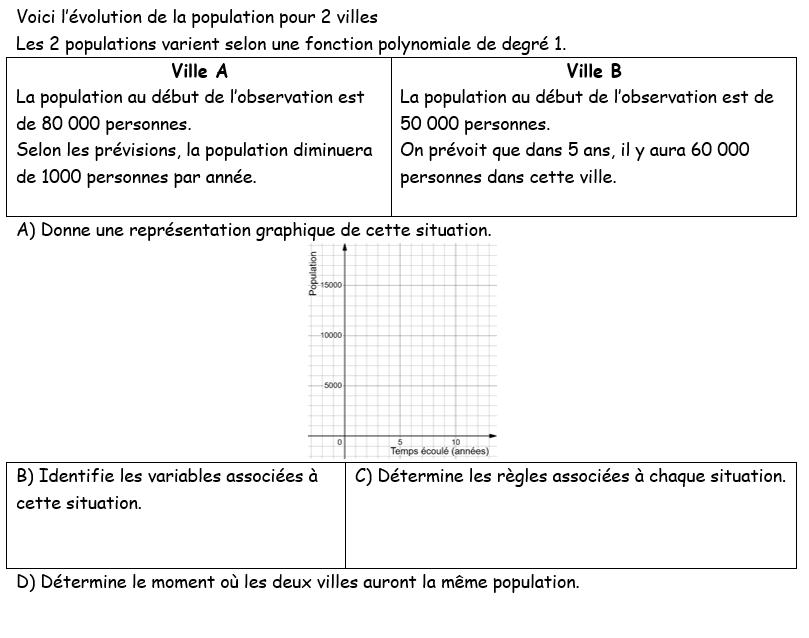
Voici comment je procède pour arriver à ce produit fini :
P.S. Ici, j’ai désactivé la numération automatique…
- J’insère un tableau de deux colonnes par six lignes avec l’outil
 .
. - Je fusionne certaines sections ensemble, comme les lignes 1, 3, 4 et 6 dans l’exemple ci-dessus.
Pour faire cette opération, on sélectionne les sections à fusionner. On clique sur le bouton droit de la souris et on sélectionne Fusionner. - Je peux donc insérer mon graphique dans la 4e section de mon tableau et le centrer.
- Dernière étape, je fais afficher seulement les lignes du tableau que je veux voir avec l’outil Bordures
 .
.
Voici ce à quoi ressemblait le tableau avant ces opérations :
 .
. 
Je suis conscient que tout ce que j’ai proposé dans cet article peut sembler futile aux yeux de certains, mais, selon mon expérience, je reste persuadé que certains d’entre vous auront trouvé un ou deux trucs qui vous serviront dans le futur. De plus, il est très difficile d’expliciter par écrit tous les trucs que je peux utiliser pour la mise en page, mais j’ai aimé relever ce défi.
Dans un prochain numéro, je vous reviendrai avec un article portant sur l’utilisation de l’outil Desmos pour la création de graphiques.

Mot de la Directrice
Au moment de lire ces lignes, vous serez dans les dernières semaines de cette année

La force de notre réflexion collective
Alors que nous voyons arriver la fin de cette année scolaire 2025-2026, je prends un

Comment pimper vos documents de travail ?
Je me suis aperçu qu’il peut être intéressant de partager mes connaissances sur la manipulation
Résolution d’un problème algébrique : ce que nous communiquent les élèves…
Dans une récente recherche (Labrosse, 2020) où nous avons notamment exploité des problèmes avec des

Enseigner la factorisation algébrique : une approche visuelle et collaborative avec les tuiles et le « thin slicing »
Je vous propose donc une séquence d’activités de type « thin slicing » qui couvre