

Introduction
Cet article se veut un complément de l’article « Comment pimper vos documents de travail ? » écrit pour la revue 187. Dans ce dernier, j’abordais la mise en page avec Word. N’hésitez pas à le consulter pour intégrer vos graphiques plus efficacement dans vos documents de travail. J’écris cet article en me remémorant mes premiers moments avec la découverte de ce grapheur vers 2015, peut-être avant… Un de mes bons collègues et amis, Frédéric Ouellet, a écrit un premier article sur ce puissant outil : Desmos. Vous pouvez le lire dans la revue 165, Printemps-Été 2015 (figure 1). Plusieurs fonctionnalités sont encore d’actualité.
Les premiers pas…
Commençons par les menus dans la barre du haut (figure 2). Prenez le temps de vous créer un compte pour sauvegarder TOUS vos graphiques. Vous sauverez un temps précieux plutôt que de recommencer à l’infini votre travail. Je sais de quoi je parle lors de mes débuts…
- Le fichier de gauche regroupera tous les graphiques sauvegardés.
- Modifier le titre « Graphique sans titre » pour retrouver facilement vos graphiques. Ne faites pas comme moi : Graphique 1, Graphique 2, etc. Quand on est rendu à une vingtaine, cela ne veut plus rien dire…
- Le bouton « Partager ce graphique » permet d’exporter l’image pour l’intégrer dans un document Word. J’y reviendrai.
- Le petit globe terrestre, à droite, permet de modifier la langue selon vos préférences.
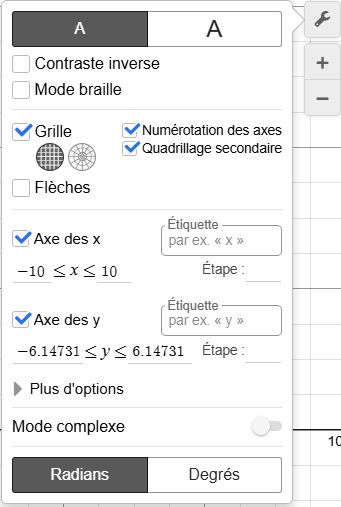
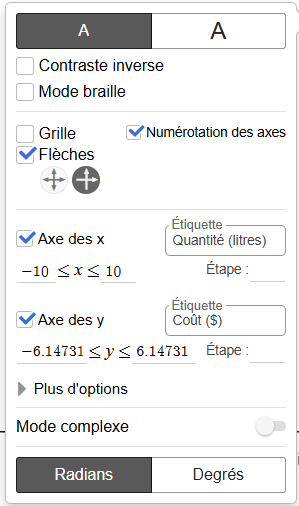
- Le bouton « clé anglaise »
 permet de faire quelques petits ajustements de départ. Dans ce menu, vous pourrez modifier plusieurs paramètres.
 permet de faire quelques petits ajustements de départ. Dans ce menu, vous pourrez modifier plusieurs paramètres.
➜
|
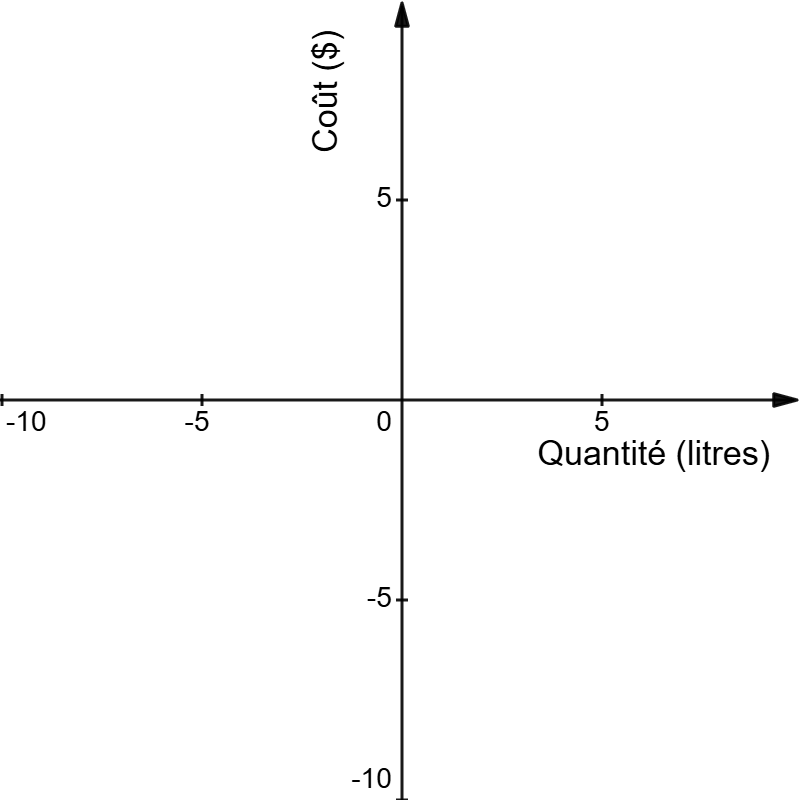
On passera de ceci
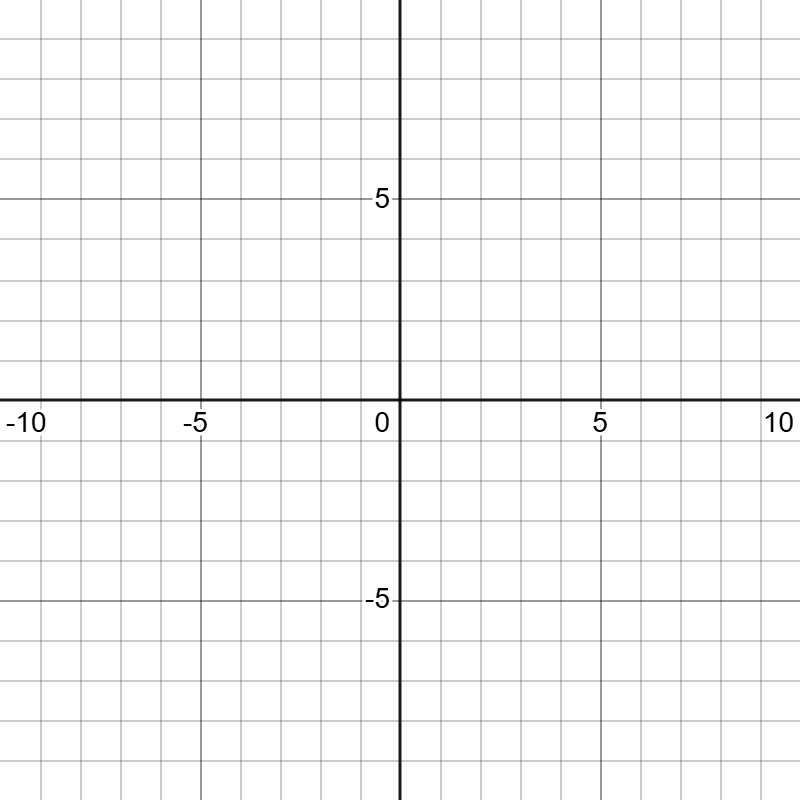
à ceci.
 |
 . Vous y trouverez la valeur absolue, les accolades et la racine carrée.
Plusieurs de ces fonctionnalités sont aussi accessibles par le clavier de votre ordinateur. Voici quelques exemples :
. Vous y trouverez la valeur absolue, les accolades et la racine carrée.
Plusieurs de ces fonctionnalités sont aussi accessibles par le clavier de votre ordinateur. Voici quelques exemples :
- accolades : « alt gr » + « accent de grave » ou la touche « < ».
- signe \(\leq\) : taper < et =
Le premier avantage
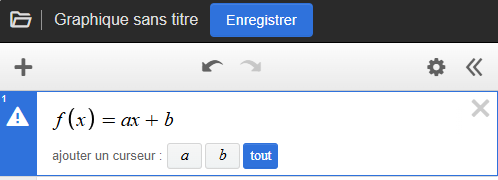
La règle d’une fonction du premier degré constitue un très bon exemple du fait que l’utilisation de cet outil facilite notre travail (figure 4). Dans la colonne de gauche, tapez l’expression \(f(x)=ax+b\) et cliquez sur le bouton . Des curseurs « a » et « b » seront disponibles instantanément.
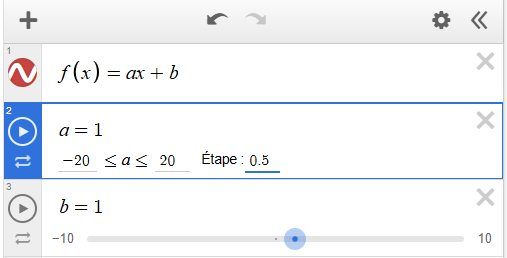
Il est possible d’établir rapidement les bornes et le pas de graduation de ces curseurs en cliquant sur le nombre 10. Notez que, par défaut, le pas de graduation est 0,1. Quel est l’avantage de ces curseurs ? Il est possible de générer rapidement une infinité de fonctions selon nos besoins. De plus, le bouton « play » permet d’animer la fonction créée tout en décidant du rythme d’animation voulu. Le paramètre « a » devient vivant.
. Des curseurs « a » et « b » seront disponibles instantanément.
Il est possible d’établir rapidement les bornes et le pas de graduation de ces curseurs en cliquant sur le nombre 10. Notez que, par défaut, le pas de graduation est 0,1. Quel est l’avantage de ces curseurs ? Il est possible de générer rapidement une infinité de fonctions selon nos besoins. De plus, le bouton « play » permet d’animer la fonction créée tout en décidant du rythme d’animation voulu. Le paramètre « a » devient vivant.
 |
➜ |  |
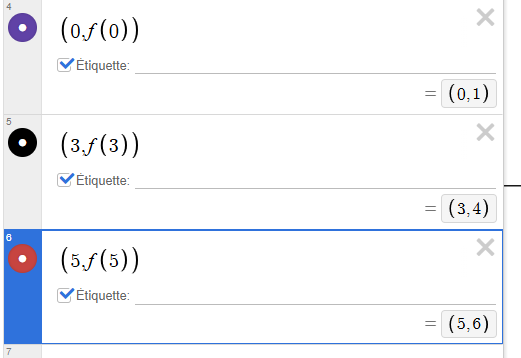
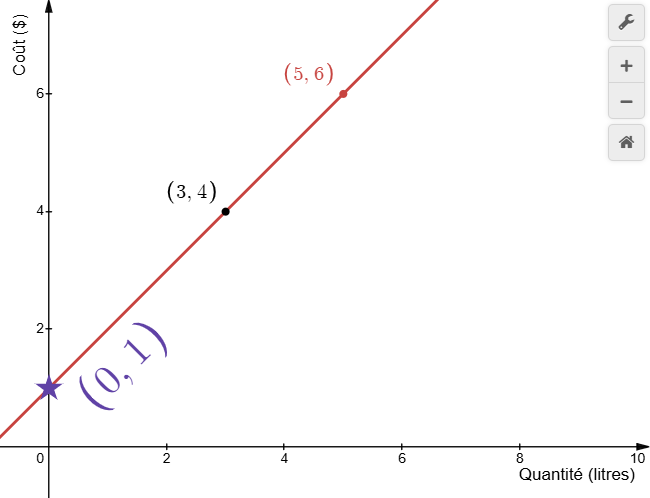
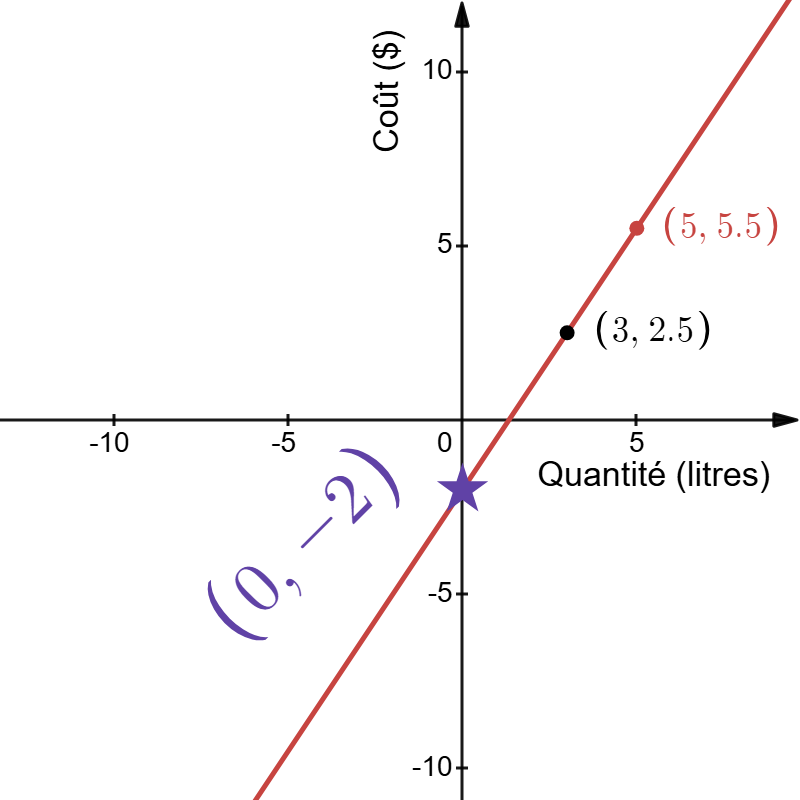
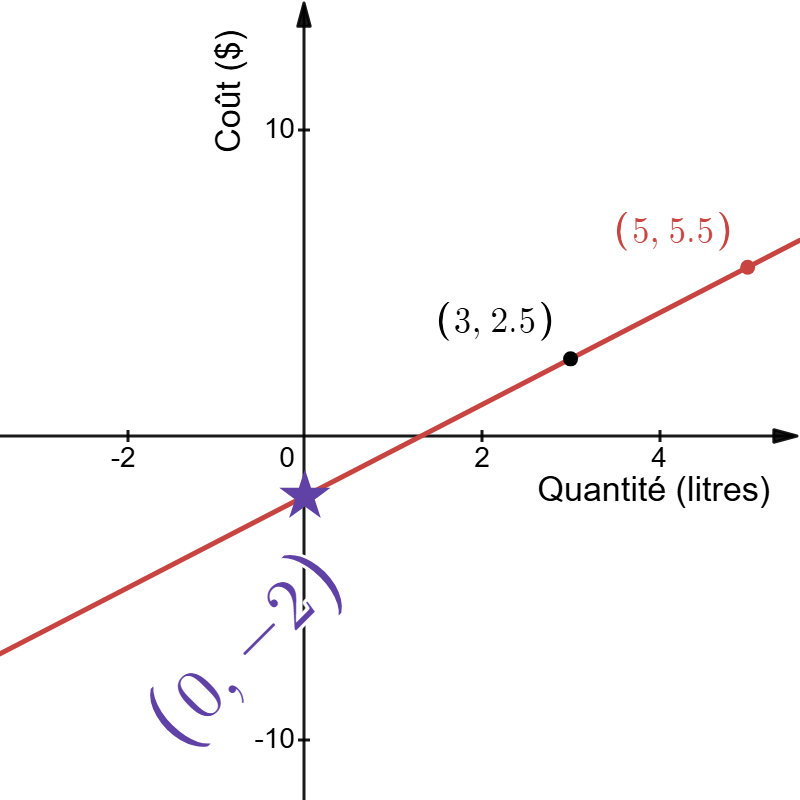
- Dans la ligne 4, tapez les coordonnées \((0,f(0))\), dans la ligne 5, les coordonnées \((3,f(3))\) et finalement \((5,f(5))\) dans la ligne 6 ;
- Cochez la case Étiquette : les coordonnées s’affichent sur le plan cartésien ;
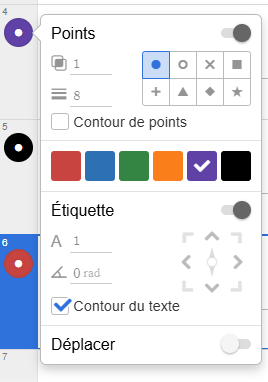
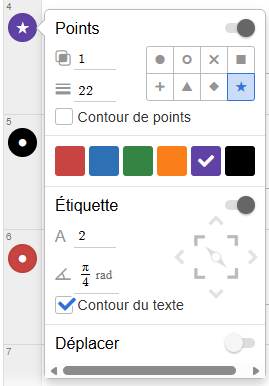
- Si vous cliquez sur la souris en maintenant le bouton gauche, un menu s’affiche. On peut modifier la couleur des points, le type de point, la grosseur de celui-ci et même décider l’endroit où on veut qu’il soit affiché. On peut aussi mettre le texte avec un certain angle de rotation.
 |
➜
|
 |
➜
|
 |
➜
|
 |
 à droite du graphique permettent de zoomer les deux axes en même temps. Mais si on va sur l’axe des abscisses et qu’on appuie sur
  |
➜
|
 |
➜
|
 |
Les points mobiles
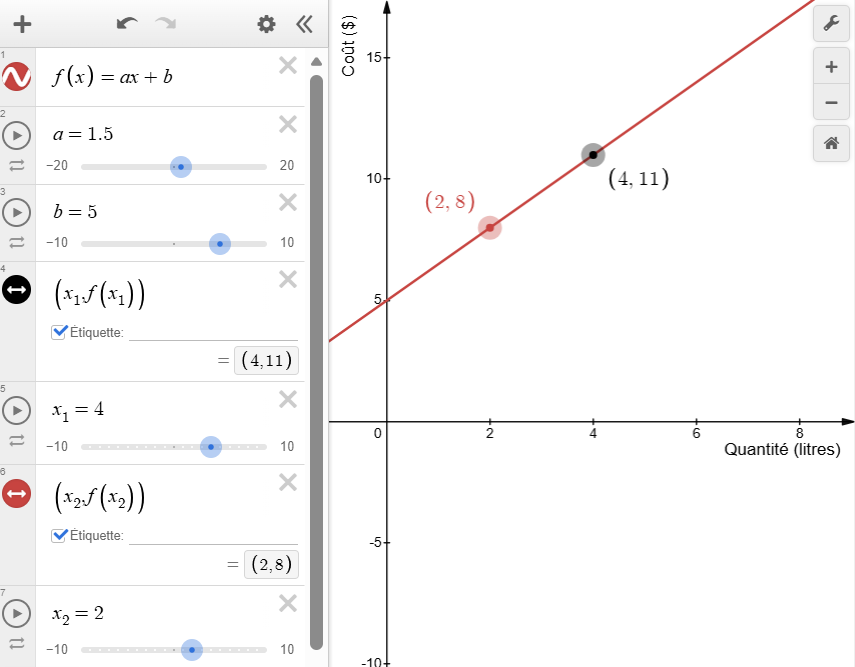
Dans Desmos, il est également possible d’insérer des points mobiles en écrivant \((x_1,y_1)\), \((x_2,y_2)\) ou encore \((x_1,f(x_1))\) et \((x_2,f(x_2))\). De cette façon, la confection de nos examens ou de nos corrigés s’en trouve extrêmement simplifiée. Voici deux exemples possibles que vous pourriez vous amuser à reproduire (figure 7).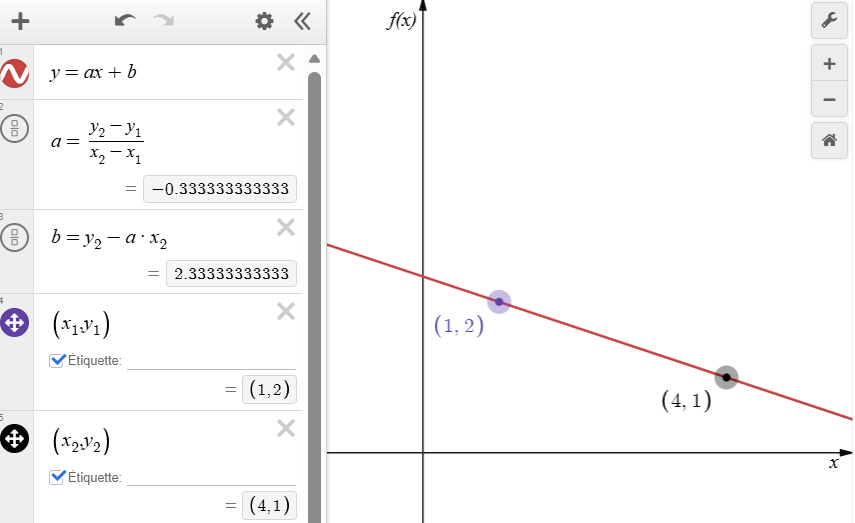 |
OU
|
 |
Copier un graphique dans Word
Voici comment copier rapidement et efficacement un graphique dans Word. Cliquez sur l’icône en haut à droite et choisissez « Exportez l’image » (figure 8).
Les points d’intersection
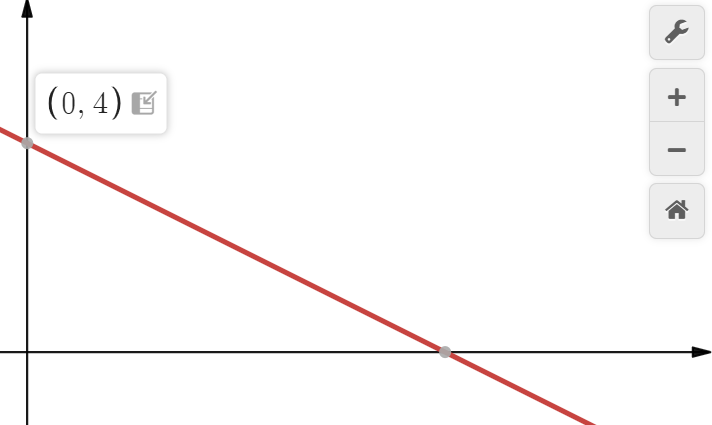
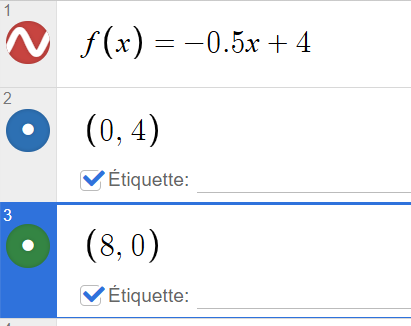
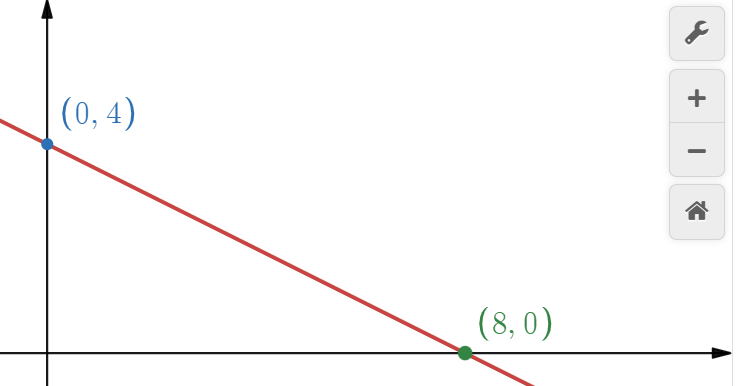
Dans nos programmes, il n’est pas rare que l’on demande aux élèves les coordonnées d’un point d’intersection. Que ce soit avec deux droites, avec une droite et les axes de graduation ou encore une fonction du deuxième degré et les zéros. Voici donc un petit raccourci que j’ai découvert dernièrement pour, encore une fois, sauver du temps. Comme mon collègue me l’a dit, cela a changé ma vie… Si je veux afficher rapidement les points d’intersection avec les axes ou deux fonctions, il suffit de cliquer sur les points qui sont en gris et sélectionner le bouton . Les coordonnées du point s’affichent automatiquement dans la barre de gauche. Il reste à faire afficher l’étiquette.
 |
➜
|
 |
➜
|
 |
Différentes utilités des étiquettes de points
Voici des fonctionnalités particulièrement intéressantes et incontournables en quatrième secondaire pour les droites parallèles et perpendiculaires. Je veux tracer une droite dont la règle est : \[ y=\frac{2}{3}x+30 \] et une droite perpendiculaire à celle-ci, dont les coordonnées du point d’intersection sont entières (figure 10).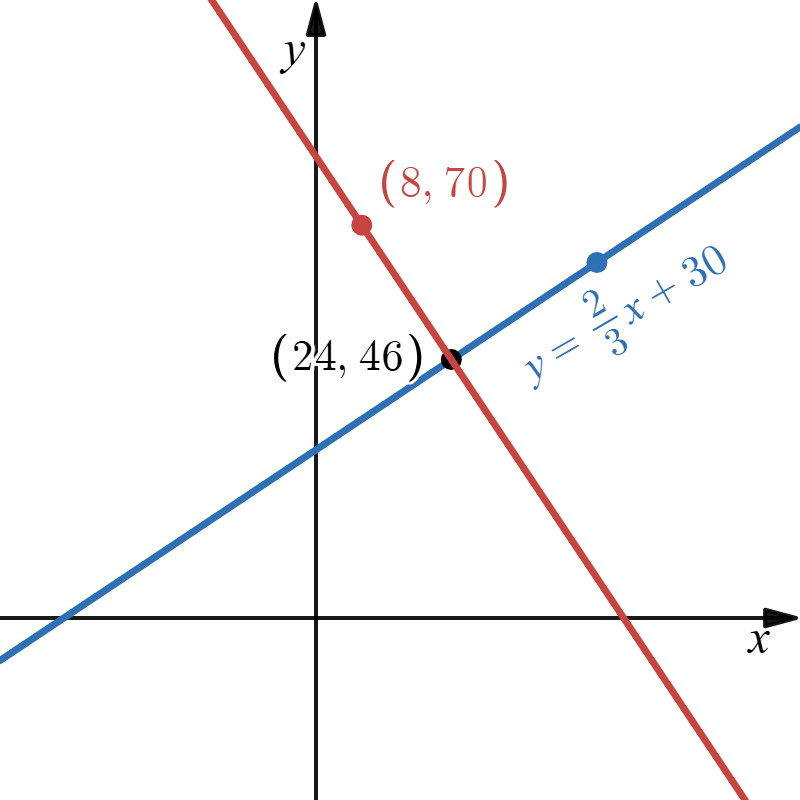
- Tapez la règle de la première droite :\[ f(x)=\frac{2}{3}x+30 \]
- Tapez \((24,f(24))\)* et sélectionnez l’option « Étiquette » pour que les coordonnées du point d’intersection s’affichent sur le graphique ; *En choisissant un multiple de 6 comme abscisse, on s’assure que les coordonnées seront entières et Desmos se charge de calculer l’ordonnée pour nous.
- Tapez la règle de la droite perpendiculaire** qui passe par ce point d’intersection :\[ g(x)=-\frac{3}{2}x+82 \]**Vous pourriez aussi taper la règle suivante si vous ne voulez pas vous donner la peine de faire de calcul pour l’ordonnée à l’origine :\[ g(x)=-\frac{3}{2}(x-24)+f(24) \]
- Si cela est nécessaire, jouez avec votre zoom pour voir votre graphique à l’écran ;
- Tapez les coordonnées d’un point (par exemple \((8,g(8))\)) qui appartient à la deuxième règle \(g(x)\) et sélectionnez à nouveau l’option « Étiquette » pour l’afficher sur le graphique ;
- Pour faire afficher la règle de \(f(x)\) sur cette droite :
- Affichez le point \((50,f(50))\) ;
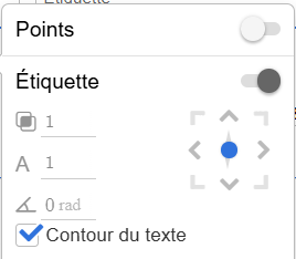
- Dans l’espace « Étiquette », en LaTeX, tapez l’expression : `y = \frac{2}{3}x + 30`
Rappel : Pour améliorer l’esthétique, vous pourriez la placer avec un certain angle de rotation et/ou choisir où la placer autour du point (figure 11).
- Finalisez la mise en page de votre graphique (si vous n’êtes pas daltonien) : mettez en rouge tout ce qui touche l’équation \(f(x)\), en bleu tout ce qui touche l’équation \(g(x)\) et le point d’intersection en noir, pour la correction ;
- Il vous restera à l’intégrer dans une question de votre choix.
Une fonction périodique
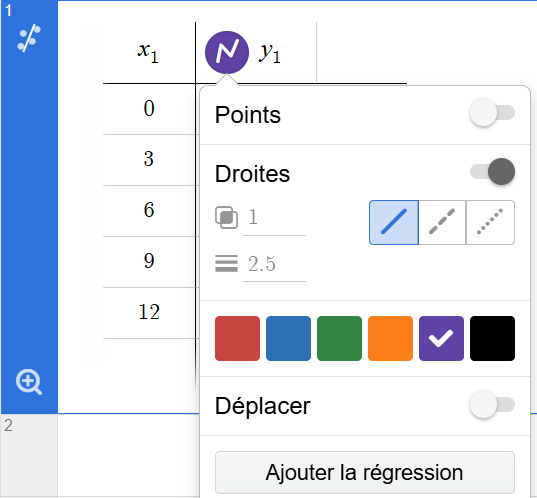
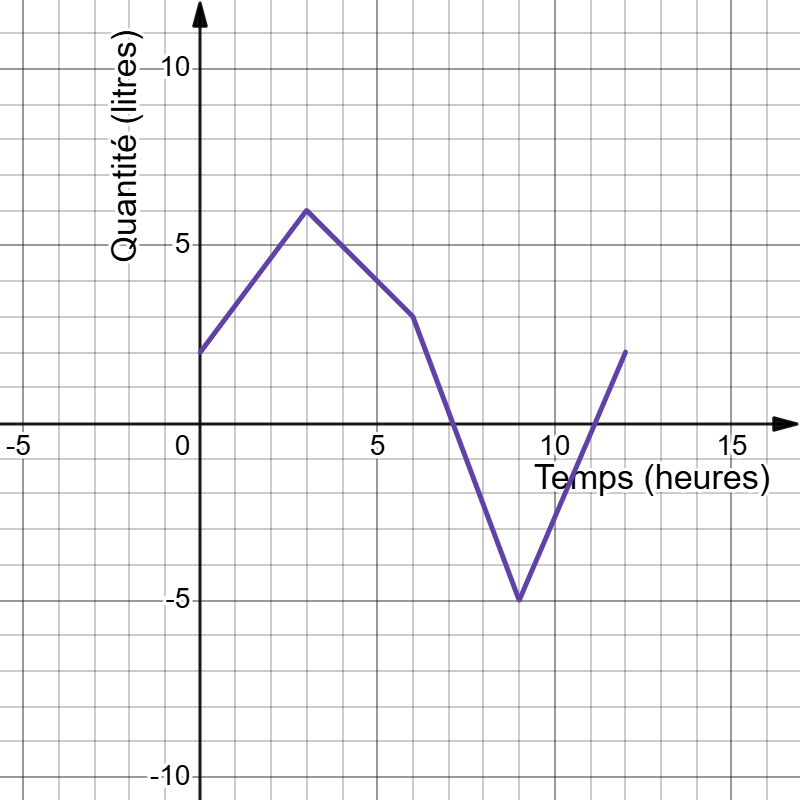
Voici maintenant comment faire assez rapidement un graphique à ligne brisée ou encore une fonction périodique. En appuyant sur le bouton « + » en haut à gauche, le menu suivant apparaît :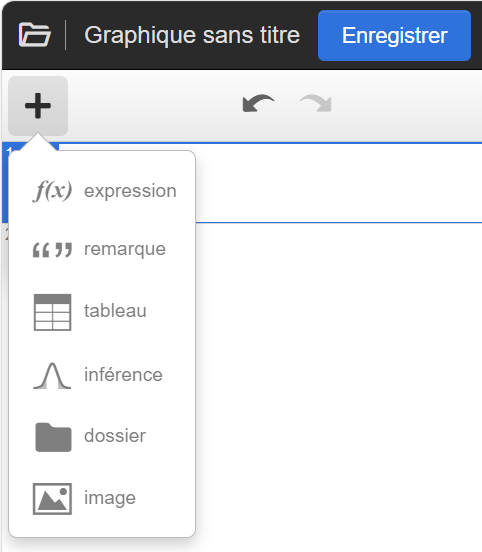 |
« remarque » : permet de mettre des notes manuscrites dans le menu de gauche. |
| « tableau » : permet d’insérer une table de valeurs dont les points s’afficheront dans le graphique. | |
| « dossier » : permet de regrouper des fonctions dans un dossier pour mieux organiser notre travail. Cela est très pratique lorsqu’un travail a une cinquantaine de fonctions. | |
| « image » : permet d’insérer une image en arrière-plan pour ensuite mettre des fonctions par-dessus. Par exemple, le plan d’un quartier sur lequel on représenterait les rues par des droites. |
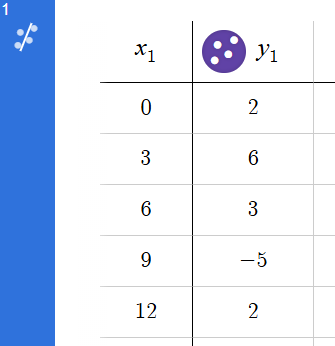 |
➜
|
 |
➜
|
 |
- En cliquant sur le bouton
 , l’option « dupliquer » sera possible ;
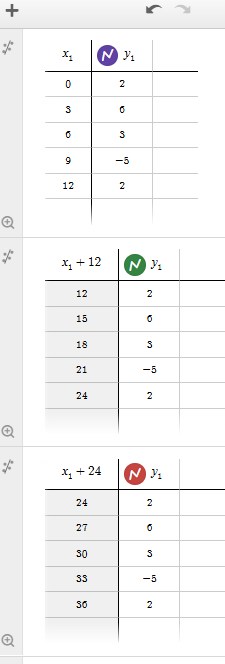
 - Dupliquez la table de valeurs deux fois (figure 13).
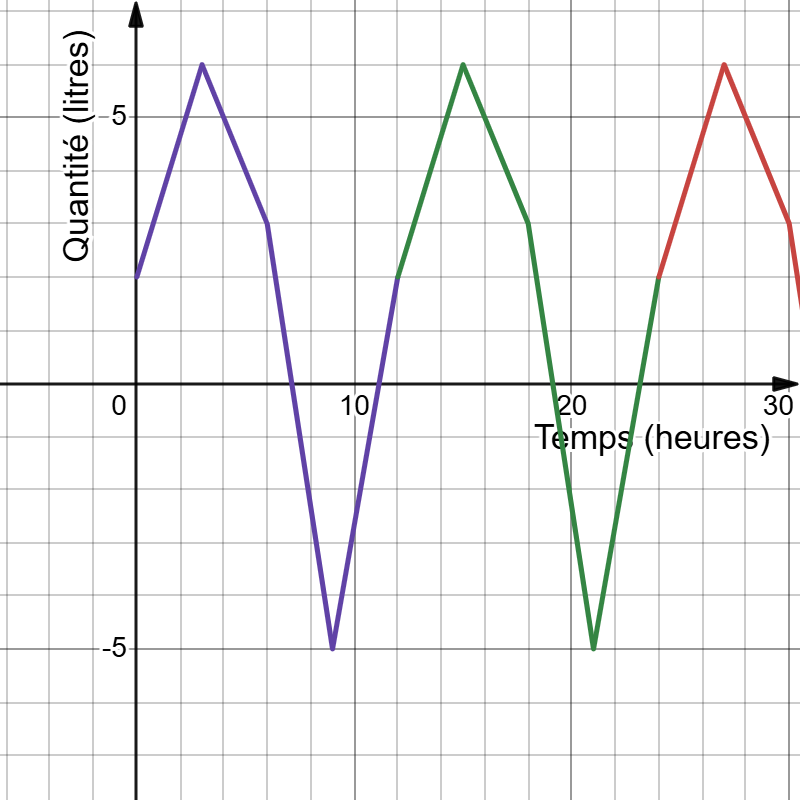
- Modifiez la colonne \(x_1\) par \(x_1+12\) pour la deuxième table de valeurs et par \(x_1+24\) pour la troisième table de valeurs.
- Modifiez la couleur de la deuxième et de la troisième table de valeurs. Vous venez de faire une fonction périodique.
 , l’option « dupliquer » sera possible ;
 |
➜
|
 |
La régression
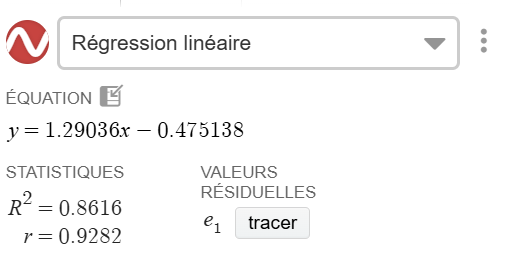
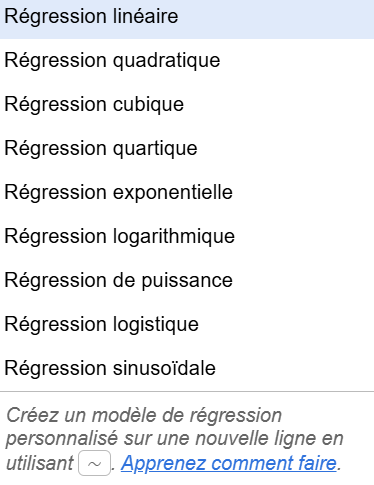
Dernièrement, un collègue m’a montré comment la régression de plusieurs fonctions est maintenant très efficace avec Desmos à gauche et sélectionner la régression que l’on désire. J’ai été sidéré de voir la rapidité avec laquelle on peut faire cette opération.
 |
➜
|
 |
Représenter un polygone de contraintes
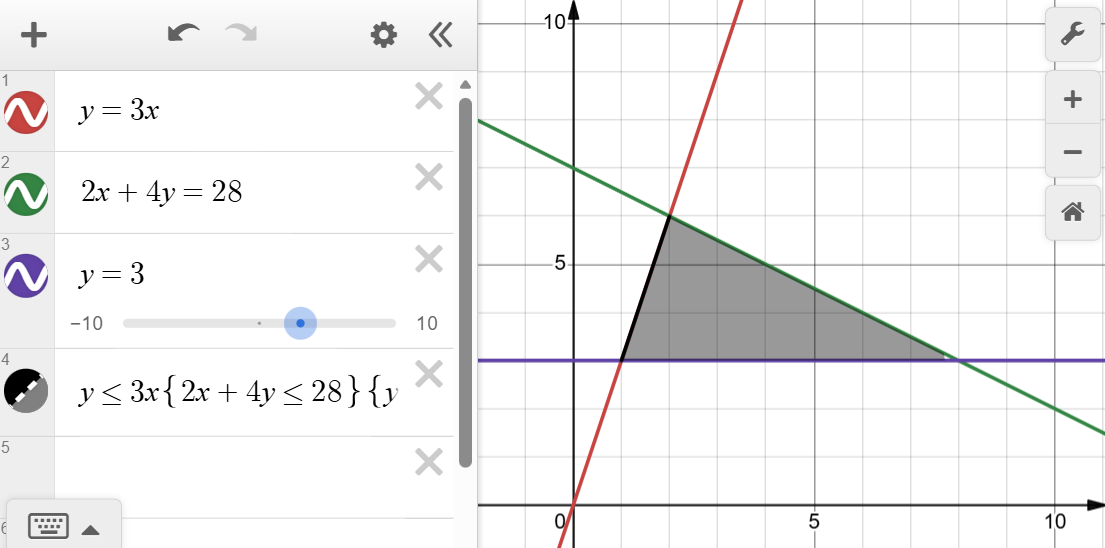
Une des choses que j’apprécie beaucoup de Desmos est la simplicité qu’il offre pour représenter un polygone de contraintes en cinquième secondaire. Par exemple, si on veut représenter le polygone formé des inéquations : \[ y\geq3x \] \[ 2x+4y\leq28 \] \[ y\geq3 \] voici comment procéder (figure 15) :- Tapez \(y=3x\), \(2x+4y=28\) et \(y=3\) dans les trois premières lignes ;
- Tapez \(y\geq3x\{2x+4y\leq28\}\{y\geq3\}\) dans la quatrième ligne.
Mais on ne réinvente pas la roue pour rien…
Voici certains graphiques que j’utilise régulièrement dans mon travail qui ne sont pas nécessairement de moi, mais extrêmement utiles pour sauver du temps. Une petite astuce : ouvrez le lien et copiez le graphique pour le sauvegarder dans VOS graphiques…- □ Graphique partie entière : https://www.desmos.com/calculator/9nzu1rt20p
- □ Fonction du 2e degré sous la forme factorisée : https://www.desmos.com/calculator/bd323cf033
- □ Fonction du premier degré : https://www.desmos.com/calculator/ztimvjbkeb
Ma conclusion
J’aurais pu vous présenter encore de nombreux avantages de ce formidable outil, mais je vous laisse le plaisir de les découvrir. Je souhaite vraiment vous avoir permis de découvrir (ou redécouvrir) cet outil convivial. Un petit truc pour voir si cela est possible : posez la question sur un moteur de recherche et vous trouverez sûrement une réponse à votre question. En espérant que ce tour d’horizon vous aura appris au moins un petit quelque chose de nouveau. Si vous désirez me faire part d’une de vos découvertes, je suis toujours preneur de nouvelles idées. N’hésitez pas à m’écrire via mon courriel ou encore à m’interpeller lors de notre congrès.
Mot de la Directrice
Au moment de lire ces lignes, une autre rentrée sera derrière nous. Grâce au généreux

Demain les maths : Congrès GRMS 2026
De retour à Victo, c’est avec beaucoup de joie et de fébrilité que nous vous

PluriNinja : Comment j’ai fait de l’IA mon assistant personnel (et vaincu la saisie manuelle)
Je ne vous apprends rien si je vous dis que, dans notre tourbillon quotidien d’enseignant

Résolution d’un problème algébrique : ce que nous communiquent les élèves… (deuxième partie)
Pour donner suite à un article du dernier numéro de la revue (Envol no 187),

Quand 13 n’égale pas 13 : les dessous d’une « simple » stratégie liée au pourcentage
En tant qu’étudiants et étudiante membres du Laboratoire épistémologie et activité mathématique (LEAM), nous sommes

Quand Pythagore prend racine dans l’aire du carré : chronique d’un changement de pratique
S’il y a un théorème mathématique connu du grand public, c’est bien celui de Pythagore.

Les rôles des habiletés spatiales et des connaissances spatiales en résolution de problèmes de géométrie de l’espace
Cet article présente les résultats d’une recherche doctorale complétée en 2025 portant sur les rôles

De la recherche à la pratique: une planification en spirale qui intègre le principe d’espacement
Dans le monde de l’éducation, il existe de nombreux questionnements associés à la rétention des

Le problème de la boîte de céréales
À une autre époque, on retrouvait différents objets à collectionner dans les boîtes de céréales

Problèmes au quotidien
Une quantité positive est augmentée de 28 %. Plus tard, cette nouvelle quantité est augmentée

L’efficacité de Desmos
Cet article se veut un complément de l’article « Comment pimper vos documents de travail

De la ressource web au mini-site pédagogique autonome : les défis trigonométriques dans Scratch
Il y a quelque temps, j’ai créé une série de défis pour aider mes élèves

Défis Opti-Math
Les Concours Opti-Math et Opti-Math+ sont organisés par un comité du GRMS et visent à

Défis Opti-Math – Solutions
Solutions des questions du Défi Opti-Math. Un défi mathématique pour tous les élèves du secondaire.